Rabu, 09 Oktober 2019

Burangrang : Mendapat banyak teman

Sabtu siang sudah turun hujan di Bandung, kami berencana mau nanjak bareng teman-teman yang dikenal lewat instagram. Burangrang 2050 MDPL via Legok Haji, tujuan Kami.
Hampir batal, karena hujan sampe sore masih saja turun. Namun karena ada kawan yang dari luar kota sudah di Bandung, kami putuskan tetap naik Burangrang, nunggu hujan reda, dengan iming2 jika siang/mlmnya hujan, biasanya esok paginya akan cerah & sunrise akan indah...

Jam 8 malam, lebih, kami memulai pendakian. Setelah 4 jam treking & berebut oksigen dengan tumbuhan, kami tiba di puncak, bergegas ke puncak camp yang lebih luas, segera mendirikan tenda & memasak.  Jam 2an dini hari kami mulai istirahat tidur. Jam 5 sudah mulai ramai orang bersuara, tertawa, mengobrol, canda tawa & kami pun satu-persatu keluar tenda & Sunrise Times

 
»»  READMORE...

Kamis, 05 September 2019

Puncak Mega Gunung Puntang


Kurang lebih 4 jam untuk sampai ke Puncak Mega Gunung Puntang. Tanjakan cacing dengan kemiringan lebih 70 derajat, jalur menanjak dengan batu & akar setelah trek bonus, dan camp di punggungan yang dingin terhempas angin juga sunrise yang indah dengan secangkir kopi panas.
»»  READMORE...

Selasa, 25 Juli 2017

Taj Mahal Kisah Cinta Abadi

Ini adalah novel pertama yang TAMAT dibaca, beberapa tahun silam, biasanya ga mau baca novel, soalnya takut larut dalam aliran ceritanya... ah.. Tapi ternyata ini jadi titik awal saya suka membaca novel (fiksi).

Semua orang tahu Taj Mahal, makam yang kemudian jadi keajaiban dunia yang dibuat oleh seorang sultan untuk mengenang mendiang istrinya.
Shah Jahan Sultan Mughal di India dalam kesedihannya karena sang istri tercinta Mumtaz Mahal, meninggal saat melahirkan anak terkahirnya. Untuk mengenang istri terkasih Sang Sultan mengabadikan cintanya dalam suatu bangun indah, dibangunlah persemayangan terakhir untuk "sriti"nya itu.
Cerita berlanjut saat anak-anak Sultan Shah Jahan beranjak dewasa, adalah Jahanara anak perempuan Sultan yang jadi point of view  dari novel ini, berkisah saudara-saudaranya, Pangeran Dara sang mistikus, Aurangzeb yang ambisius dan  keras, Isa sang arsitek Taj Mahal - kekasih rahasianya.
 
 Beberapa point menarik dari cerita ini adalah :
  • Cinta dan kehilangan yang sangat luar biasa dari seorang suami pada istrinya, hingga terwujud sebuah bangunan megah "Taj Mahal"
  • adanya istilah "suami politik"  dan "kekasih rahasia" dari tokoh utama, dan perselingkuhan yang berujung bahagia, aneh juga ya...
  • Ambisi yang terlampau besar dan pemikiran yang "puritan" tidak akan menghasilkan kebaikan, Aurangzeb bahkan tega menghabiskan lawan politiknya, bahkan saudara-saudaranya sendiri untuk menjadi penguasa, namun ternyata hal tersebut mengantarkan pada kemunduran Mughal.
Alur cerita dalam novel ini, tata bahasa, setting latar, dll, akan membuat kita seakan-akan ada di waktu dan tempat yang diceritakan, benteng merah Agra, sungai Yamuna, walaupun belum pernah ke sana, jaman sekarang tinggal googling saja. biar kebayang.  hehehe.

Walaupun novel lama, namun berbobot. Banyak pelajaran bisa dipetik. Tidak ada salah di sela waktu luang membacanya .

»»  READMORE...

Bukit Cipaku Swimming Pool, Kolam Renang Hangat-Dingin yang Buka sampai Malam

Bukit Cipaku Swimming Pool, merupakan kolam renang keluarga dengan suasana alam, tentram, kadang kalau menjelang sore suka ada bunyi binatang kaya Tonggeret, ah waas lah, letaknya juga tidak terlalu jauh dari  pusat kota Bandung. Letaknya di daerah Cipaku - Setiabudi Bandung, sebrang kampus UPI, jika dari arah bawah (kota) jalan masuknya berada di sebelah kanan jalan, ada pangkalan ojegnya. Cari aja di goggle Map, pasti ketemu. Memang sih jalan menuju lokasi dari jalan utama Setiabudi berkelok-kelok, tapi tenang aja sudah ada penunjuk jalannya, ga akan nyasar dan ga jauh2 amat.

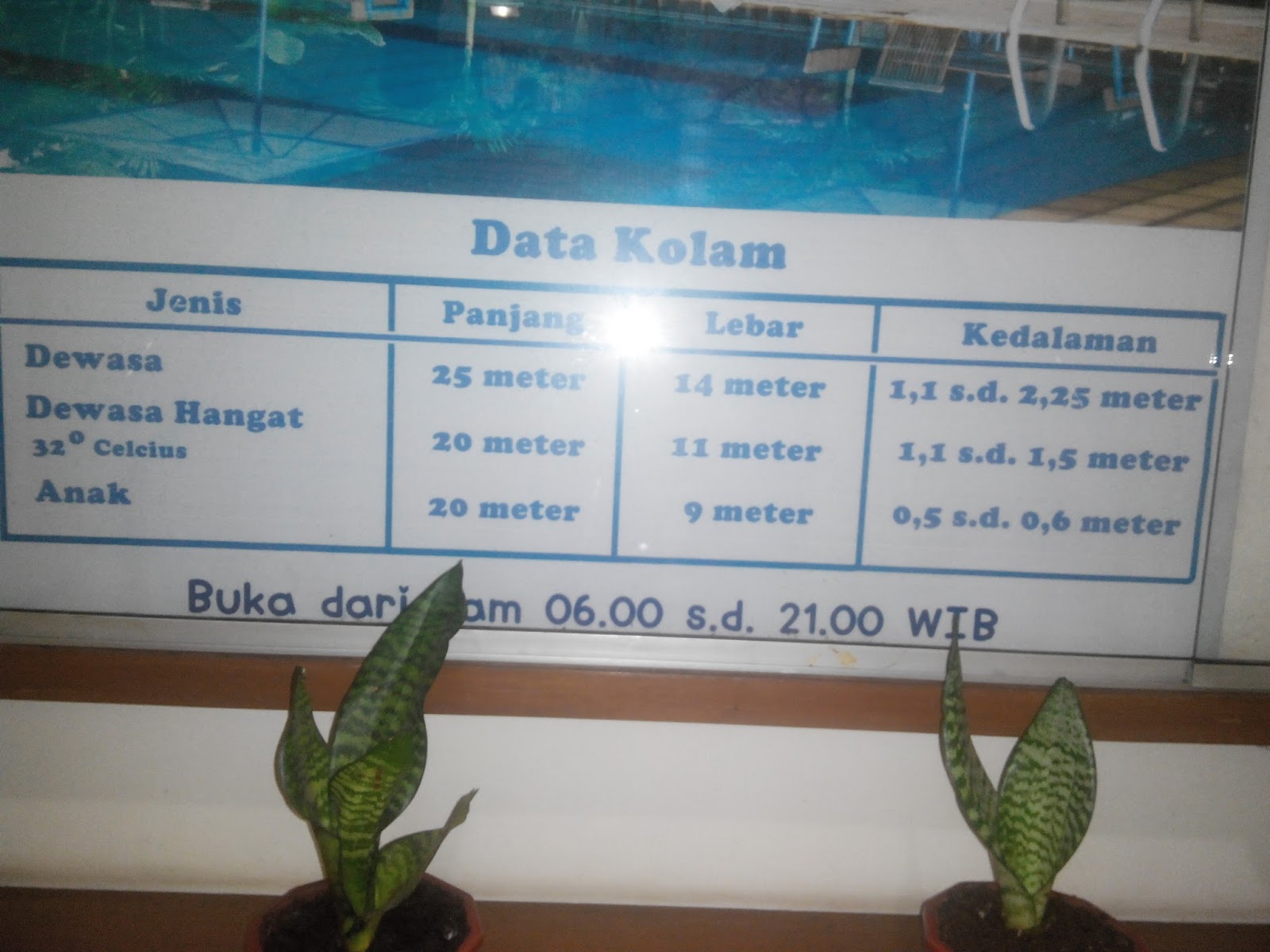
Di Bukit Cipaku ada 3 Kolam, 2 kolam dewasa (1 hangat, 1 dingin) dan 1 anak-anak (dingin). Kedalamnya miring ga flat, jadi tenang aja untuk yg belum jago renang bisa ngambil lap yang pendek dan ga terlalu dalam.


Data Kolam Renang Bukit Cipaku

Kolam Renang Anak (Kedalaman 0,5-0,6 m,  Air Dingin, Outdoor)


Kolam Renang Dewasa (Air Dingin, Outdoor, Kedalaman 1,1-2,25 m)
Kolam Renang Dewasa (Air hangat, Indoor, Kedalaman 1,1-1,5 m)


Oo ya, kolam renang bukit Cipaku buka sampai jam 9 malem ya, jadi untuk yang kerja, bisa renang habis pulang kerja, sambil rendeman di air hangatnya, indoor juga, penerangan lumayan bagus.

Kalau lapar habis "ngojay" (renang), tenang..., ada Cafenya juga, ada makanan ringan, jajanan gitu, ada makanan sedang, ada makanan berat juga (nasi, dan teman2nya) 
Cafe Anggrek Bulan, deket tempat beli tiket
Kalau pengen makan, ngemil, minum sambil rendeman di kolam hangat, ada juga tempat makan yang deket kolam bisa pesen dari dalam kolam, tinggal teriak aja, atau lambaikan tangan.... oh ya... makanya jangan di dalam kolam, basah soalnya... hehehe, dipinggirnya aja atau di meja/kursi di sekitar kolam juga bisa
Ada makanan Berat, Minuman hangat, deket kolam hangat dewasa

 Untuk fasilitas lainnya, cungkup lengkap juga, shower ada, tempat mandi & ganti pakaianya juga banyak (bisa panas/dingin), tempat penitipan barang juga selalu ada yang jaganya ada Lokernya juga (pake kunci). Untuk yang muslim musholanya juga memadai. Tempat parkir juga luas, bisa muat pesawat.....

Shower
Tempat mandi/ganti pakaian
Penitipan Barang
Terus berapa bayarnya?
Tiket Masuk Kolam Renang Bukit Cipaku (update tanggal 23 Juli 2017)

Tiket Perorangan : 40rb hari biasa, 45rb hari libur/minggu
Langganan lebih murah : per 15 lembar tiket, 525ribu hari biasa, 600ribu hari libur/minggu
Rombongan lebih murah lagi kayanya
 
Tips:
Renang olahraga dulu di kolam renang dewasa outdoor (dingin), kalau udah cape sambil ngaso pindah ke kolam hangat, jadi dingin-hangat.

Selamat Berolahraga & Berekreasi !
»»  READMORE...

Jumat, 17 Oktober 2014

Fungsi Logika "IF- And" dalam Pengolahan Data Microsoft Excel (Multiple condition/criteria)

Fungsi Logika "IF" merupakan salah satu fungsi pengolahan data yang sangat penting, terutama ketika kita akan menentukan nilai tertentu berdasarkan syarat tertentu pula.
Fungsi Logika "IF" ini , bisa single conditions (1 syarat) atau multiple conditions (banyak syarat). Untuk posting kali ini, kita akan melanjutkan pembahasan fungsi logika IF multiple condition/kriteria, syarat/kondisi lebih dari satu kriteria, lebih spefisiknya kita akan membahas fungsi logika IF - And, artinya kriteria yang wajib terpenuhi harus kedua-duanya (jika dua kriteria), harus ketiga-tiganya (jika tiga kriteria, dan seterusnya, tidak boleh salah satunya. 
Masih menggunakan tabel sebelumnya, kita akan menentukan besarnya tunjangan anak, masa kerja, status pernikahan, yang berbeda besarnya tunjangan-tunjangan tersebut ditentutan berdasarkan lebih dari satu syarat/kriteria.

Tunjangan Anak:

Logika:
Jika anak >2 & jenis Kelamin Perempuan , tunjangan = Gaji pokok (cell G6) x 15%;
Jika anak =2 & jenis Kelamin Perempuan , tunjangan = Gaji pokok (cell G6) x 10%;
Jika anak =1 & jenis Kelamin Perempuan , tunjangan = Gaji pokok (cell G6) x 5%;
Di luar kriteria di atas, tidak dapat tunjangan.

Syntax yang digunakan: 
cursor di cell H6 ;
=IF(AND(E6>2;B6="P");G6*15/100;IF(AND(E6=2;B6="P");G6*10/100;IF(AND(E6=1;B6="P");G6*5/100;0)))

Tunjangan Masa Kerja

Logika:
Jika Masa kerja 1 tahun, tunjangan  = Gaji pokok (cell G6) x 10%
Jika Masa kerja 2 tahun, tunjangan  = Gaji pokok (cell G6) x 15%;
Jika Masa kerja 3 tahun, tunjangan = Gaji pokok (cell G6) x 20%;
Jika Masa kerja 4 tahun, tunjangan = Gaji pokok (cell G6) x 25%;
Jika Masa kerja lebih 4 tahun, tunjangan = Gaji pokok (cell G6) x 30%;
Diluar itu (yang belum genap 1 tahun) tidak mendapat tunjangan

Syntax yang digunakan: 
cursor di cell I6;
=IF(F6>4;G6*30/100;IF(F6=4;G6*25/100;IF(F6=3;G6*20/100;IF(F6=2;G6*15/100;IF(F6=1;G6*10/100;0)))))

Tunjangan Status Pernikahan

Logika:
Jika Status Pernikahan "Berpisah" & Jenis Kelamin P, tunjangan = Gaji pokok (cell G6) x 5%;
Jika jika di luar dua syarat tersebut, tidak mendapat tunjangan;

Syntax yang digunakan: 
cursor di cell J6;
=IF(AND(E6>0;D6="BERPISAH";B6="P");G6*5/100;0)

Catatan:

Perhatikan! tanda kurung penutup, jumlahnya harus sama dengan kurung buka

DEMIKIAN SEMOGA BERMANFAAT

»»  READMORE...

Rabu, 15 Oktober 2014

Fungsi Logika "IF" dalam Pengolahan Data Microsoft Excel (single condition)

Fungsi Logika "IF" merupakan salah satu fungsi pengolahan data yang sangat penting, terutama ketika kita akan menentukan nilai tertentu berdasarkan syarat tertentu pula.
Fungsi Logika "IF" ini , bisa single conditions (1 syarat) atau multiple conditions (banyak syarat). Untuk posting kali ini, kita akan membahas tentang yang single condition saja.
Masih menggunakan tabel sebelumnya, kita akan menentukan besarnya tunjangan anak, masa kerja, status pernikahan, dan bonus tahunan.


Tunjangan Anak:

Logika:
Jika anak 1, tunjangan Rp. 500.000,00;
Jika anak 2, tunjangan Rp. 750.000,00;
Jika anak 1, tunjangan Rp. 1.000.000,00;
Jika anak 0, tidak dapat tunjangan.

Syntax yang digunakan: 
cursor di cell H6; =IF(E6=1;500000;IF(E6=2;750000;IF(E6=3;1000000;0)))


Tunjangan Masa Kerja

Logika:
Jika Masa kerja 1 tahun, tunjangan Rp. 500.000,00;
Jika Masa kerja 2 tahun, tunjangan Rp. 750.000,00;
Jika Masa kerja 3 tahun, tunjangan Rp. 1.000.000,00;
Jika Masa kerja 4 tahun, tunjangan Rp. 1.250.000,00;
Jika Masa kerja lebih 4 tahun, tunjangan Rp. 1.500.000,00;
Diluar itu (yang belum genap 1 tahun) tidak mendapat tunjangan

Syntax yang digunakan: 
cursor di cell I6;
=IF(F6=1;500000;IF(F6=2;750000;IF(F6=3;1000000;IF(F6=4;1250000;IF(F6>4;1500000;0)))))


Tunjangan Status Pernikahan

Logika:
Jika Status Pernikahan "Menikah", tunjangan RP.500.000,00;
Jika Status Pernikahan "Berpisahh", tunjangan RP.350.000,00;
Jika Status Pernikahan "Belum Menikah", tidak mendapat tunjangan;

Syntax yang digunakan: 
cursor di cell J6;
=IF(D6="KAWIN";500000;IF(D6="BERPISAH";350000;0))


Bonus Tahunan

Logika:
Jika Masa Kerja = 1 tahun, Bonus Tahunan "HP ESIA";
Jika Masa Kerja = 2 tahun, Bonus Tahunan "HP ANDROID";
Jika Masa Kerja = 3 tahun, Bonus Tahunan "MOTOR MATIC";
Jika Masa Kerja = 4 tahun, Bonus Tahunan "MOTOR SATRIA";
Jika Masa Kerja > 4tahun, Bonus Tahunan "MOBIL CARYY";
Jika Masa Kerja < 1 tahun, Bonus Tahunan "BELUM DAPAT";

Syntax yang digunakan:
=IF(F6=1;"HP ESIA";IF(F6=2;"HP ANDROID";IF(F6=3;"MOTOR MATIC";IF(F6=4;"MOTOR SATRIA";IF(F6>4;"MOBIL CARRY";"BELUM DAPAT")))))

Catatan:
Jika Syarat/kondisi berupa STRING (bukang angka/numeric), maka wajib diapit tanda "

DEMIKIAN SEMOGA BERMANFAAT
»»  READMORE...

Minggu, 12 Oktober 2014

Operasi Matematika dalam Pengolahan Data Microsoft Excel (syntax : sum, sumif, sumifs)

Setelah kita mempelajari Operasi Matematika dalam Pengolahan Data Microsoft Excel(syntax count, counta, countif), yang berfungsi untuk menghitung item/cell terisi, baik secara keseluruhan ataupun menghitung item dengan syarat/kondisi tertentu. Syntax berikutnya yang akan kita bahas adalah syntax yang berpungsi untuk menjumlahkan angka/bilangan tertentu untuk item terpilih, baik secara keseluruhan ataupun dengan syarat/kondisi tertentu, syntax yang digunakan: sum, sumif, sumifs.


Pada gambar diatas kita akan menyelesaikan penjumlahan untuk kasus:
  • Jumlah total gaji pokok, cell G20 (Rp. 36.000.000,00)
  • Jumlah gaji pokok untuk karyawan dengan masa kerja lebih 1 tahun, cell G25 (Rp. 26.000.000,00)
  • Jumlah gaji pokok untuk karyawan dengan masa kerja lebih 1 tahun, dan belum mempunyai anak (anak=0), cell G26 (Rp. 6.250.000,00)

syntax yang digunakan
  • Jumlah total gaji pokok, cell G20, =SUM(G6:G19)
  • Jumlah gaji pokok untuk karyawan dengan masa kerja lebih 1 tahun, cell G25, =SUMIF(F6:F18;">1";G6:G18)
  • Jumlah gaji pokok untuk karyawan dengan masa kerja lebih 1 tahun, dan belum mempunyai anak (anak=0), cell G26, =SUMIFS(G6:G18;F6:F18;">1";E6:E18;"=0")


Demikian Semoga Bermanfaat

»»  READMORE...

Rabu, 08 Oktober 2014

Operasi Matematika dalam Pengolahan Data Microsoft Excel (syntax count, counta, countif)

Ketika kita diharuskan mengolah dan/atau menampilkan data statistik suatu rekap data, maka Microsoft Excel adalah salah satu tools yang paling umum digunakan.
Contoh berikut kita akan belajar mengolah data gaji karyawan di suatu perusahaan tertentu. Dan salah satu fungsi atau syntax yang akan kita bahas kali ini adalah syntax untuk menghitung jumlah cell, dalam hal ini junlah karyawan.


Jumlah Karyawan
syntax yang bisa digunakan:
  • COUNT(value1,value2,...), menjumlahkan cell dalam range yang dipilih, yang hanya berisi angka
  • COUNTA(value1,value2,...), menjumlahkan cell dalam range yang dipilih, yang tidak kosong
  • COUNTIF(range,criteria), Menghitung jumlah sel dalam range tertentu yang memenuhi kriteria yang diberikan. 

Untuk kasus di atas, untuk menghitung total jumlah karyawan
  • jika menggunakan count, cursor di B20, =count(C6:C18)
  • jika menggunakan counta, =COUNTA(B6:B18)

kedua perintah di atas akan menghasilakn nilai yang sama 13, penggunaan huruf BESAR atau kecil pada syntax tidak berpengaruh.

Untuk menghitung jumlah karyawan dengan kriteria tertentu, kita gunakan sytax countif
Untuk jumlah karyawan berdasarkan usia:
  • usia >30, syntax: =COUNTIF(C6:C18;">30") = 3
  • usia 25-30, syntax: =COUNTIF(C6:C18;">24") - COUNTIF(C6:C18;">31") = 8
  • usia <25, syntax: =COUNTIF(C8:C20;"<25") = 2

Jumlah karyawan berdasarkan status pernikahan:
  • Kawin, syntax: =COUNTIF(D6:D18;"KAWIN") = 5
  • Belum Kawin, syntax: =COUNTIF(D6:D18;"BELUM KAWIN") = 6
  • Berpisah, syntax: =COUNTIF(D6:D18;"BERPISAH") = 2


Demikian Semoga Bermanfaat
»»  READMORE...

Selasa, 16 September 2014

Cara Membuat Grafik 1 sumbu x (horizontal) - 2 sumbu y (vertikal)

Ketika kita bisa membuat grafik dengan skala angka data-datanya yang tidak berbeda terlalu jauh, misal masih dalam satu orde satuan atau ribuan atau ratusan, maka tidak masalah sebanyak apapun data yang mau dibuatkan grafiknya. Tapi jika ada dua data atau lebih dimana skala angka data-datanya berbeda sangat signifian maka akan timbul masalah, misal dua data orde jutaan, satu data lainnya orde puluhan, maka yang terjadi adalah chart untuk data angka puluhan tidak akan nampak di grafik, sebagaimana ditampilkan dibawah ini:


Data di atas terdiri dari dua data orde jutaan (pengeluaran dan pemasukan) satu lagi orde puluhan (jumlah karyawan), maka data jumlah karyawan tidak akan tampak di grafik karena orde dan satuannya berbeda (jutaan vs puluhan & currency/rupiah vs number).
Cara untuk mengatasinya adalah dengan membuatkan sumbu y (vertikal) ke dua untuk data Jumlah Karyawan.
Caranya: Klik chart untuk data jumlah karyawan (sebelah chart pemasukan dekat sekali dengan sumbu x horizontalnya), kemudian klik kanan, pilih "Format Data Series"


kemudian di menu "Series Option", di bagian "Plot Series On" yang asalnya "Primary Axis" ubah menjadi  "Secondary Axis". maka secara otomatis akan muncul sumbu y (vertikal) yang kedua sebelah kanan, untuk skala data Jumlah Karyawan tadi, sebagaimana gambar di bawah:


Pada gambar diatas, bagian grafik data Jumlah Karyawan masih tumpang tindih dengan dua data lainnya (Pemasukan dan Pengeluaran), cara untuk mengatasinya adalah dengan mengubah bentuk chartnya yang asalanya "Bar" menjadi type lainnya, misal type "Lines".
Caranya mengubahnya, klik kanan chart data Jumlah Karyawan, pilih "Change Series Chart Type".


Pilih type chart untuk data Jumlah Karyawan misalnya type "Lines", maka hasilnya seperti di bawah ini


Demikian Semoga Bermanfaat 

»»  READMORE...

Senin, 15 September 2014

Cara Memasukan Chart Title (Judul Grafik) di Microsoft Excel

Setelah kita membuat grafik di microsoft excel, kita perlu untuk meberikan judul dari grafik tersebut, berikut langkah-langkahnya
Setelah grafik terbentuk, dan aktif (jika belum aktif kita klik 1x di grafiknya), maka akan muncul menu tambahan salah satunya menu "Design" ditunjukan no #1, klik menu  "Design" tersebut, kemudian pilih "Chart Layout" , ada beberapa desain layout untuk penempatan judul grafik.

Pilih desain yang letak chart title nya di bagian atas, maka akan tampil seperti di bawah ini:


Kemudian tinggal diganti tulisan "Chart Title" di atas dengan judul grafik yang sesuai.


Demikian Semoga Bermanfaat.

»»  READMORE...

Selasa, 09 September 2014

Cara Membuat Tabel Terbagi Dua secara Diagonal di Microsoft Excel

Pernahkah kita membuat  tabel dalam microsoft excel ?
Pernahkah kita membuat  tabel dalam microsoft excel dimana dalam satu cell (1 kolom x 1 baris) terbagi menjadi dua bagian secara diagonal membentuk segitiga, bagian yang satu untuk judul kolom dan yang satunya untuk judul baris?

Berikut langkah-langkahnya:
  1. pada cell yang paling atas/kiri, ketik Bulan, kemudian tekan Alt Enter dua kali, kemudian ketik Cash Flow, kemudian tekan Enter untuk mengakhiri
  2. Klik kanan masih pada cell tersebut, pilih Format Cell 
  3. Pada menu Format Cell, klik tab Border, pilih type border yang diagonal pojok kanan bawah.

          kemudian atur Alignment nya,


Demikian Semoga bermanfaat


»»  READMORE...

Cara Membuat Grafik Sederhana di Microsof Excel (sumbu x - y )

Ketika kita membuat suatu laporan, atau ingin menyampaikan suatu data secara grafis agar lebih user friendly, maka salah satu software aplikasi yang paling umum adalah menggunakan mircrosoft excel.
Pada kesempatan kali ini kita akan membuat grafik sederhana 1 sumbu x - 1 sumbu y dari data Laporan Tahunan PD Barokah Tahun 2013 (angka hanya untuk contoh pembelajaran - bukan asli).
Misalkan ada data seperti di bawah ini, mau dibuat grafiknya


Cara membuat grafik dari data di atas adalah sebagai berikut:
Select/block semua data/tabel, kemudian pilh menu Insert, pilih type grafik yang akan digunakan. Type grafik: column, line, pie, bar, dll. Untuk kasus kali ini kita gunakan type column.


 Maka hasilnya ditampilkan pada gambar di bawah ini


Demikian Semoga Bermanfaat.

»»  READMORE...